快捷出图:导入数据
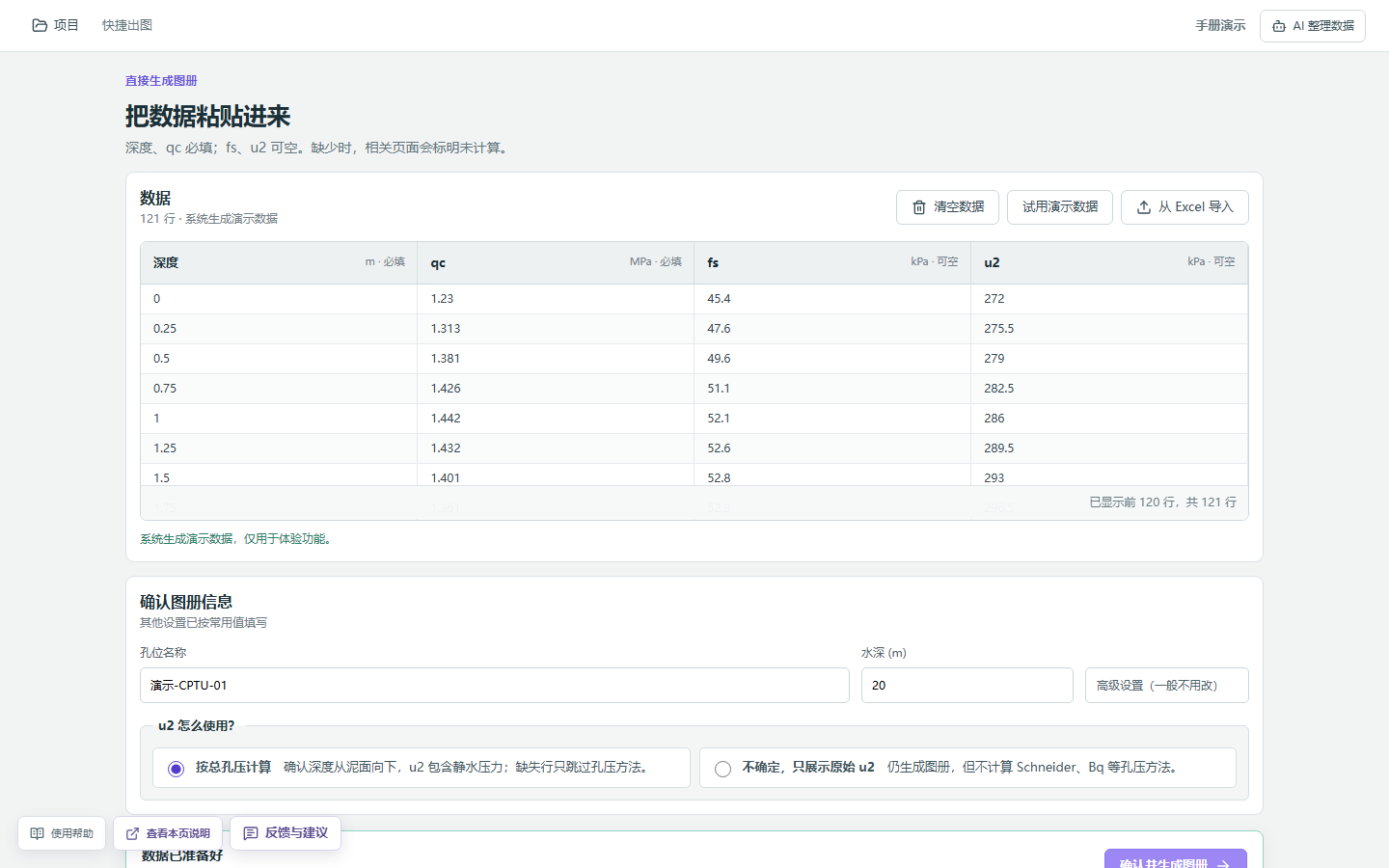
粘贴标准数据
点击数据表空白处,按 Ctrl + V。列顺序固定为:深度、qc、fs、u2。深度单位为 m,qc 为 MPa,fs 和 u2 为 kPa。
fs 或 u2 可以留空。不要插入标题、合并单元格或说明行。
从 Excel 导入
点击“从 Excel 导入”,选择 .xlsx 文件。文件有多个数据表时,选择包含 CPT/CPTU 测量值的一个。
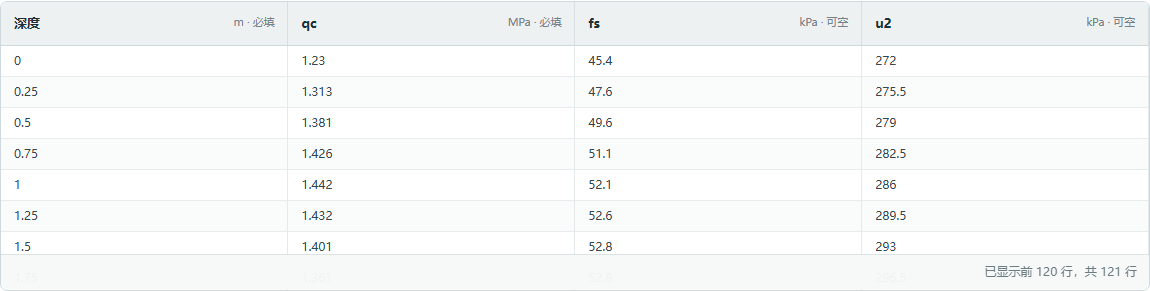
使用 AI 整理非标准文件
点击“AI 整理数据”,上传 CSV 或 .xlsx。AI 只生成导入草稿,不修改原文件,也不会直接写入当前数据。
确认页重点检查:
- 工作表和表头行是否正确。
- 深度、qc、fs、u2 的字段映射是否正确。
- 源单位是否正确。
- 额外列是否被排除。
- 预览数值是否与源文件一致。
确认无误后再导入。AI 不可用或判断不确定时,保留当前文件,改用手动字段映射。
GoG 6 怎么导入
GoG 6 的前 10 行是标题和来源说明,第 11 行是字段,第 12 行是单位。建议使用 AI 整理,并确认使用 Sheet1 的后四列 Depth / qc / fs / u2。
其中源表的 qt 表头是误写,数据提供者已确认实际为 qc。在 AI 提问时选择“是,实际是 qc”。系统只修正字段身份,源单元格不变;导入后的 qc 工作值仅按 kPa → MPa 进行单位标准化。其余重复列、z 和说明列不用于本次快捷图册。

完成信号
数据表显示有效行数和来源文件名,深度从浅到深,按钮区域显示可以生成或只等待孔压选择。
出现问题
如果数值缩小或放大 1000 倍,通常是 MPa 和 kPa 选错。取消确认,返回单位映射,不要在源数据上批量乘除。