专业解译:项目与数据导入
建立项目和点位
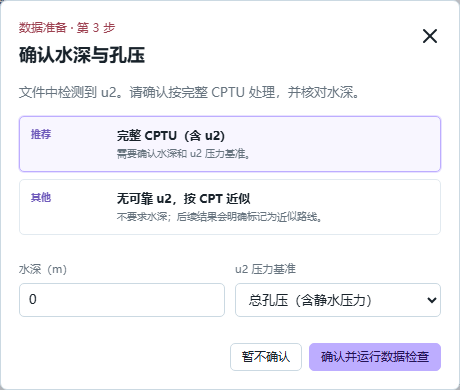
新建项目后建立点位。先确认点位名称、测量路线、探头信息、水深和压力基准。这里的选择会影响后续计算,不要只填写占位值。
普通导入
上传 CSV 或 .xlsx。在字段映射中确认深度、qc、fs 和可选 u2。确认单位后预览数值和深度范围,再生成导入草稿。
AI 整理
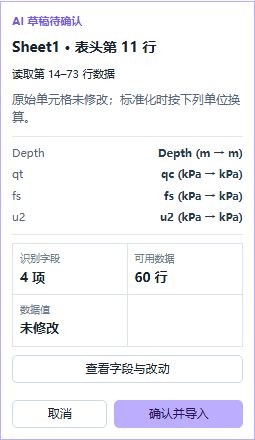
文件表头、工作表或字段名不标准时,打开“AI 整理数据”。AI 可以建议:
- 使用哪个工作表和表头行
- 中文或英文同义字段对应什么
- 哪些额外列应排除
- 单位如何映射
AI 只创建草稿。用户确认后,浏览器从未修改的源文件重新读取并导入。失败时可以重试、改手动映射或更换文件。
GoG 6 怎么处理
选择 Sheet1,第 11 行为字段,第 12 行为单位。使用后四列:Depth、qc、fs、u2。
源表的 qt 表头是误写,数据提供者已确认实际为 qc。AI 会先询问,选择“是,实际是 qc”后再生成导入草稿。这里只修正字段身份,不修改源工作簿或测量值;导入后保留原工作簿哈希和源行位置,后续 qt 由系统根据 qc、u2 和确认的探头面积比计算。
完成信号
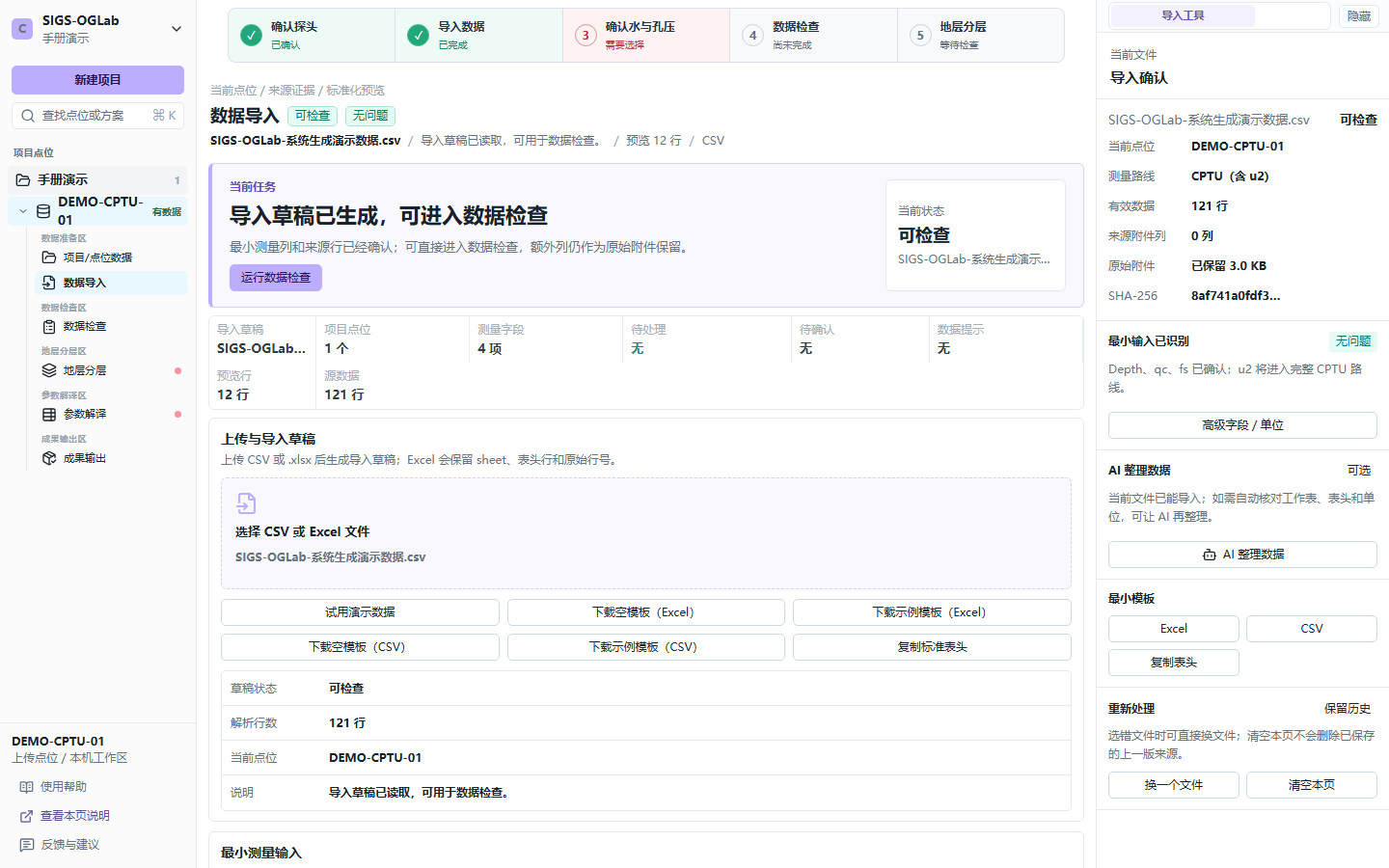
页面显示真实项目和点位名称、有效数据行数、深度范围,并出现“运行数据检查”。
出现问题
导入草稿有问题时不要继续。返回字段映射修正,或下载模板重新整理。失败导入不应产生半个点位或替换已有测量修订。